Sabtu, 03 Agustus 2019

Ngulik-NTP


Assalamualaikum Wr.Wb
Oke untuk kali ini kita akan overview network time protocol atau sering disebut NTP. NTP merupakan fitur untuk melakukan sinkronisasi antara waktu di tempat kita dengan waktu pada perangkat kita,gunanya buat apa ?salah satu nya jika di perangkat tersebut ada perubahan konfigurasi kita bisa tahu kapan terakhir kali perangkat itu di konfigurasi.

Untuk cisco sendiri ada 3 mode dalam NTP :
  • NTP server
  • NTP client
  • NTP symmetric active mode
NTP Serever ==> Sebagai server yang nantinya akan mensinkronkan waktu terhadap sumber waktu yang  akurat sehingga di trasmisikan kepada client yang meminta.

NTP Client ==>Yang meminta sinkronisasi waktunya kepada NTP server.

NTP Symmetric active mode ==> Sebagai cadangan yang melakukan sinkornisasi dengan yang lainya ketika client tidak mencapai ke NTP server.

Untuk itu kita langsung lab kan saja..

topologi 1.1

Selanjutnya kita konfigurasikan ip address pada server dan ntp client nya.

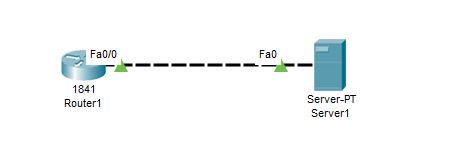
setting ip ntp server.

Setting service ntp nya.

Kita setting ip address pada ntp client nya.

R1-ntp-client(config)#int fa0/0
R1-ntp-client(config-if)#ip add 192.168.12.1 255.255.255.0
R1-ntp-client(config-if)#no sh 

Setelah itu kita lakukan ping terlebih dahulu,hasilnya seharunya sudah reply.

ping ntp server to client

selanjutnya kita konfigurasi ntp client nya agar mensinkronkan dengan ntp server.

R1-ntp-client(config)#ntp server 192.168.12.2

nah selanjutnya kita cek pada ntp client apakah time nya sudah sama dengan waktu yang ada pada ntp server.
R1-ntp-client(config)#do sh clock
16:52:57.141 UTC Thu Aug 8 2019

Nah waktunya sudah sinkron dengan NTP server berarti sudah berhasil..


Read More

Jumat, 02 Agustus 2019

Syslog


Assalamualaikum Wr.Wb
Oke untuk kali ini kita akan ngulik syslog. Sylog itu apa sih? oke,jika kalian masih blom tau tentang syslog mungkin kalian pernah melakukan konfigurasi pada perangkat switch/router.

Syslog.
*Aug  1 10:23:18.903: %LINEPROTO-5-UPDOWN: Line protocol on Interface FastEthernet0/0, changed state to up

Nah mungkin dengan komen diatas jika kalian sudah tidak asing lagi ketikan melakukan aktivitas pada perangkat switch/router sering menemui komen tersebut..nah komen tersebut merupakan syslog.

Oke mungkin masih ada yang bingung maksud dari komen tersebtu itu apa?..mari kita bedah satu per satu

Timestaps : Aug  1 10:23:18.903
Facility : %LINEPROTO
Severity level : 5
Mnemonic : UPDOWN
Description : Line protocol on Interface FastEthernet0/0, changed state to up

Selain itu pada severity sebenarnya sampe level 7,akan tetapi yang bisa dibacaa itu sampe level 5..jika level nya makin merendah atau sampe pada titik 0 itu perangkat sudah dalam kondisi darurat/parah.

Seleverity level
0.Emergecy
1.Alert
2.Critical
3.Error
4.Warning
5.Notice
6.Informational
7.Debug

berikut adalah syntax untuk melihat level severity.
R1(config)#logging console ?
  <0-7>              Logging severity level
  alerts               Immediate action needed                  (severity=1)
  critical             Critical conditions                            (severity=2)
  debugging       Debugging messages                        (severity=7)
  discriminator   Establish MD-Console association
  emergencies    System is unusable                           (severity=0)
  errors               Error conditions                               (severity=3)
  filtered             Enable filtered logging
  guaranteed       Guarantee console messages
  informational   Informational messages                  (severity=6)
  notifications     Normal but significant conditions  (severity=5)
  warnings          Warning conditions                         (severity=4)
  xml                   Enable logging in XML
  <cr>

Oke sekarang kita akan lab kan syslog nya,disini lab nya kita gunakan packet traacer.

topologi.

setelah itu setting ip address pada kedua perangkat.

Router>en
Router#conf t
Enter configuration commands, one per line.  End with CNTL/Z.
Router(config)#int fa0/0
Router(config-if)#ip add 10.10.10.1 255.255.255.0
Router(config-if)#no sh 

setting ip pada server.


R1(config)#logging 10.10.10.2
R1(config)#logging trap debugging
R1(config)#logging on
R1(config)#exit

setelah itu kita lakukan ping,dan shutdown interface nya kemudian no shutdown lagi.
Router(config)#do ping 10.10.10.2

Type escape sequence to abort.
Sending 5, 100-byte ICMP Echos to 10.10.10.2, timeout is 2 seconds:
.!!!!
Success rate is 80 percent (4/5), round-trip min/avg/max = 0/1/7 ms

Router(config)#int fa0/0
Router(config-if)#sh

Router(config-if)#
%LINK-5-CHANGED: Interface FastEthernet0/0, changed state to administratively down

%LINEPROTO-5-UPDOWN: Line protocol on Interface FastEthernet0/0, changed state to down

Router(config-if)#no sh

Router(config-if)#
%LINK-5-CHANGED: Interface FastEthernet0/0, changed state to up

%LINEPROTO-5-UPDOWN: Line protocol on Interface FastEthernet0/0, changed state to up


terakhir kita cek pada server nya apkaah pesan syslog nya sudah bisa dibaca atau blom..

gambar.1.2

Terlihat pada server aktivitas yang tadi kita lakukan terbaca pada server nya.karena sudah terbaca aktivitas nya maka artikel kali ini sampai disini dulu semoga bermanfaat..terimkasih

Wassalamualaikum Wr.Wb
Read More

Rabu, 31 Juli 2019

Lab-30 Extended access-list


Assalamualaikum Wr.Wb
Sebelumnya kita sudah belajar access-list standard untuk kali ini masih bersinggungan dengan access list juga,tetapi kita akan lab kan yang extended access list nya. jika masih bingungkenapa ada standard acl dan extended acl berikut penjelasan nya overview access list .

Extended access list ini biasanya dipasang ketika kita ingin membuat rule secara spesifik,ya masuk spesifik disini,dia bisa melakukan blocking pada protocol nya. masih blom mudeng juga? oke deh,jadi case nya pada lab ini dimana kita ingin block agar client tidak bisa akses ke web server nya tetapi masih ijinkan untuk  "ping" ke server maka kita setting acl nya menggunakan extended.nah jika yang standard kita tidak bisa lakukan hal seperti itu karena untuk standard acl ini dia akan langsung block service nya,mulai dari icmp,tcp atau yang lainya..

biar lebih gampang langsung kita lab kan saja, untuk topologinya kita masih gunakan topologi pada artikel yang sebelumnya .
goals lab kali ini pc deangan ip 20.20.20.2 tidak bisa akses web server,sedangkan pc yang lainya bisa akses ke server.

topologi.

Karena kita menggunakan lab sebelumnya,maka kita hapus dulu settingan standard access list nya.

R2(config)#no access-list 1

Setelah itu kita setting acl nya,sebelumnya ada teory yang mengatakan bahwa extended acl ini di setting atau ditempatkan pada router yang sedekat mungkin dengan source,atau dengan sumber paket nya.kurang lebih kesimpulan nya"jika ingin menggunakan acl standard maka kita setting nya di router yang dekat dengan destination dan jika ingin setting extended acl nya maka kita setting sedekat mungkin dengan router yang dekat dengan source.karena yang dekat dengan source adalah R2 maka kita sett nya pada R2.

R2(config)#access-list 100 deny tcp host 20.20.20.2 host 25.25.25.2 eq www
R2(config)#access-list 100 permit ip any any
R2(config-if)#ip access-group 100 out

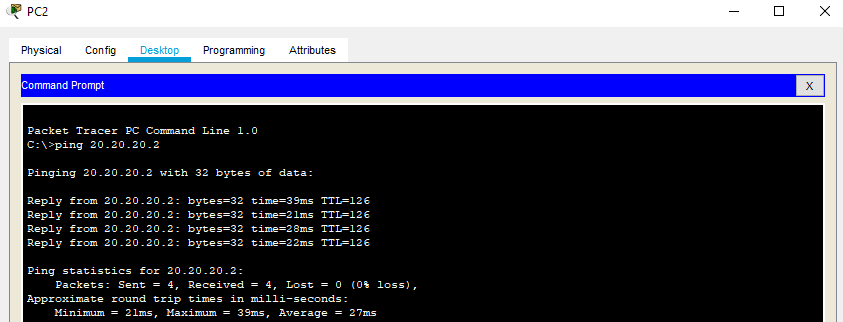
Setelah itu kita lakukan verifikasi.seharusnya pc dengan ip 20.20.20.2 tidak bisa akses web server tetapi bisa melakukan ping ke server.

pc3 akses to server.

pc4 akses to server.

Oke di hasil nya sudah sesuai pc3 tidak bisa akses ke web server nya,sedangkan pc 4 bisa akses..sekaran kita lakukan ping .

pc3 ping to server.

pc4 ping to server.

Oke sudah sesuai dengan kasus ya..pc3 sudah tidak bisa akses via web server nya,tetapi masih bisa komunikasi lewat ping..sedangkan pc4 masih bisa akses ke web server dan bisa komunikasi via ping juga,mengapa bisa begitu?karena di rule acl nya tadi kita seett hanya ip 20.20.20.2 yang kita deny/tolak agar tidak bisa akses ke web server,tetapi masih bisa komunikasi via ping,sedangkan pc4/yang lain nya kita permit(di izinkan)untuk melakukan akses via web maupun via cmd/ping.

Read More

Selasa, 30 Juli 2019

Lab-29 Access-list standard


Assalamualaikum Wr.Wb
Oke karena sebelumnya sudah bahas tentang Ngulik access list ..untuk itu,kali ini kita akan bahas lab nya.Untuk kali ini kita akan lab kan yang standard access list terlebih dahulu dan dilanjut dengan extended access list nya...

Sebelum kita masuk pada konfigurasi nya,sedikit saya jelaskan tentang beberapa perintah yang ada pada access list,termasuk perintah acl standard nya.

Access-list {nomor} {action} {source trafic}

{nomor}disini sebagai parameter access list nya,karena yang kita gunakan standard access list maka untuk paramater nomor nya dimulai dari 1-99..

{action}didalam access list sendiri ada 3 pilihann action ; deny,permit & remark. "Deny"(untuk memblock paket),"permit"(untuk mengizinkan paket) biasanya dua action ini yang sering digunakan pada access list. Kemudian action "remark"(untuk menambahkan komen pada entri acess list).

{source trafic}di source traffik juga ada beberapa pilihan ;


A.B.C.D ==> ip address unicast yang ada pada host,network address,atau range ip address (kumpulan dari beberapa ip address host).
Any ==> any disini berarti seluruh source host,seluruh host pada jaringan.jadi ketika kita menggunakan opsi ini maka ,jaringan yang ada diluar tidak bisa mengakses pada jaringan kita
Host ==>host disini berarti yang difilter nya itu sebuah host(single host),berarti hanya ada 1 ip saja yang akan di filter.

Oke sekarang kita langsung masuk pada lab nya  saja..

topologi.


selanjutnya setting ip address pada setiap perangkat sesuai topologi.

R1(config)#int s2/0
R1(config-if)#no sh
R1(config-if)#ip add 12.12.12.1 255.255.255.0
R1(config-if)#int fa0/0
R1(config-if)#ip address 10.10.10.1 255.255.255.0
R1(config-if)#no sh 

R2(config)#int s2/0
R2(config-if)#no sh
R2(config-if)#ip add 12.12.12.2 255.255.255.0
R2(config-if)#no sh
R2(config-if)#int fa0/0
R2(config-if)#no sh Router(config-if)#ip add 25.25.25.1 255.255.255.0
R2(config-if)#no sh
R2(config)#int fa1/0
R2(config-if)#ip add 20.20.20.1 255.255.255.0
R2(config-if)#no sh 

selanjutnya kita setting routing pada R1&R2 untuk routing nya bebas mau menggunakan static route ataupun yang lain nya,kebetulan kali ini saya routing nya menggunakan routing eigrp ,routing disini juga merupakan salah satu syarat agar terbentuk nya acl.

R1(config)#router eigrp 1
R1(config-router)#net 12.12.12.0
R1(config-router)#net 10.10.10.0
R1(config-router)#no au

R2(config)#router eigrp 1
R2(config-router)#net 12.12.12.0
R2(config-router)#net 20.20.20.0
R2(config-router)#net 25.25.25.0
R2(config-router)#no auto-summary 

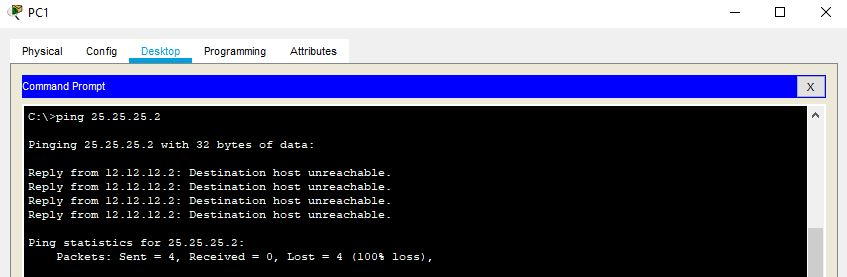
setelah itu lakukan ping dari pc ke server,pastikan konek.
ping dari pc1 to server.

ping dari pc2 to server.

ping dari pc3 to server.

ping dari pc4 to server.

oke karena sudah reply selanjutnya kita buat access list nya.sesuai pada topologi network yang akan kita setting ke standard access-list yaitu 10.10.10.0/24,yang impact nya itu network tersebut tidak akan bisa akses ke server,dan selain ip 10.10.10.0/24 itu bisa akses ke server. Untuk setting acl pada standard acess list ini di setting pada router yang dekat dengan destination,karena R2 yang dekat dengan destination/tujuan nya maka saya sett acl nya pada R2.

R2(config)#access-list 1 deny 10.10.10.0 0.0.0.255
R2(config)#access-list 1 permit any
R2(config)#int fa0/0
R2(config-if)#ip access-group 1 out

Sekarang kita cek apakah sudah sesuai atau blom.seharusnya sudah sesuai dengan rule yang kita buat.

ping pc1 to server setelah sett acl.

ping pc3 to server setelah sett acl.

Oke hasilnya sudah sesuia ya,client dari network 10.10.10..0/24 tidak akan bisa akses ke server karena acl tadi,dan selain network 10.10.10.0/24 masih bisa akses ke server.selain itu kita bisa cek daftar access list nya..berikut syntax nya.

R2#show access-lists
Standard IP access list 1
10 deny 10.10.10.0 0.0.0.255 (10 match(es))

20 permit any (11 match(es))

Nah untuk membaca daftar acl nya seperti berikut"ip yang berasal dari network 10.10.10.0/24 itu di deny/ditolak,dan selain ip tersebut itu akan di ijinkan/permit".

oke untuk artikel kali ini sampai disini dulu next artikel kita akan lab kan yang extended acl nya.terimakasih semoga bermanfaat

wassalamualaikum Wr.Wb


Read More

Senin, 29 Juli 2019

LAB-24 DHCP SERVER & DHCP CLIENT


Assalammualaikum Wr.Wb
Nah di artikel sebelumnya kita sudah berkenalan denganDHCP,Untuk kali ini kita aka bahas lebih jauh lagi tentang dhcp.

Untuk artikel kali ini kita akan ngulik dhcp server & dhcp client, pada dhcp server ini dia yang bekerja untuk meminjamkan alamat ip nya kepada client.jika masih bingung dengan konsep nya,boleh kenalan dengan Basic DHCP .

Pengertian dhcp server
Dhcp server(dynamic host configuration potocol)fitur yang ada pada jaringan komputer yang nantinya akan meminjamkan alamat ip kepada client atau host yang ingin terhubung ke dalam jaringan nya.

Konsep kerja dhcp server
Untuk cara kerja dhcp server itu lebih sering digunakan dalam jaringan yang berskala besar,gunanya untuk memudahkan client yang ingin terhubung kedalam jaringannya.dengan adanya dhcp server ini  maka client akan mendapatkan alamat ip secara otomatis.

Jika dalam jaringan besar tidak menggunakan dhcp server,maka client/admin jaringan harus menambahkan alamat ip secara manual dan itu lumayan memakan waktu juga jika memiliki client lebih dari 100.

Dhcp Client
Dhcp client dia yang akan meminta/request kepada server agar diberikan alamat ip untuk terhubung kedalam jaringannya.
Setelah itu dhcp server akan memproser permintaan dari client,jika server menyetujui maka client akan diberkan alamat ip dan jangka waktunya.

nah Untuk sekarang kita masuk ke lab nya,disini  yang sebagai Server nya saya gunakan router.untuk goal nya kita akan mengetahui proses server memberikan alamat ip kepada client

Untuk lab nya bisa gunakan packet traccer/gns3.

topologi 1.1

setting ip address pada router,yang nantinya alamat ip ini aka disebarkan kepada client.
R-server(config)#int fa0/0
R-server(config-if)#ip add 10.10.10.1 255.255.255.0
R-server(config-if)#no sh

selanjutnya buat pool untuk menentukan range(rentang)ip yang bisa digunakan untuk dhcp server ataupun client.
R-server(config)#ip dhcp pool TESTINGPOOL  ==> (untuk nama pool nya bebas)
R-server(dhcp-config)#network 10.10.10.0 255.255.255.0

selanjutnya cek pada pc apakah udah dapet ip dari server atau blom,jika sudah sampai sini seharusnya client sudah mendapatkan alamat ip nya secara otomatis.

karna saya menggunakan packet traccer untuk pengetesan nya bisa klik 2 kali pada pc >pilih tab desktop>klik ip configuration>klik yang dhcp jangan static.

gambar 1.2

gambar 1.3

untuk pengetesan nya juga bisa kita cek pada router
R-server#sh ip dhcp binding
IP address             Client-ID/                Lease expiration        Type
                             Hardware address
10.10.10.2            00E0.F729.72C3                --                     Automatic
Nah di R-server sudah ada data informasi bahwa dia telah meminjamkan alamat ip kepada client.

tapi di client blom mendapatkan default-gateway dan dns server nya,untuk mendapatkan alamat tersebut kita tambahkan setingan nya pada R-server berikut syntax nya.

menambahkan default-gateway & dns.
R-server(config)#ip dhcp pool TESTINGPOOL
R-server(dhcp-config)#default-router 10.10.10.1
R-server(dhcp-config)#dns-server 8.8.8.8

selanjutnya cek kembali pada pc-client

gambar 1.4

nah sekarang client sudah mendapatkan alamat ip yang sudah lengkap,berarti client tersebut secara otomatis sudah terhubung ke jaringannya R-server.dengan demikian juga untuk artikel kali ini sampai disini dulu kita lanjut di artikel selanjutnya masih membahas tentang dhcp.
terimakasih...
wassalamuaalikum wr.wb
Read More

Ngulik Access-list pada cisco


Assalamualaikum Wr.Wb
alhamdullilah kemarin kita sudah belajar tentang Nat dynamic,jadi untuk kalian yang baru belajar dengan menggunkan blog saya(helehh boong)atau acuan dari blog saya bisa cek pada list Daftar isi  .

Dan untuk artikel kali ini kita akan pelajarin access-list,tetapi seblum itu mari kita kenalan dengan beberap fitur yang ada pada access-list tersebut.

Access-list atau mekanisme yang membuat list pada perangkat yang kita miliki,jadi ketika client yang awalnya ingin akses ke server(example aja inimah)karena blom kita setting access list maka hasilnya client tersebut bisa akses ke server,tetapi ketika kita setting access list dan membuat list bahwa ip dari client tersebut tidak bisa akses ke server,maka client tersebut di block yang hasilnya berarrti client tersebut tidak bisa akses ke server karena tdi yaitu di  block.

Selain itu pada access list sendiri,dia akan membaca dari list yang paling atas terlebih dahulu,atau yang awal awal kita buat..jadi untuk real nya ketika kita setting access-list maka lebih disarankan ketika setting access list maka untuk list pertama itu list yang lebih spesifik,dan yang akhir itu list bersifat umum.

Ada beberapa macam access list
  1. Standard access list
  2. Extended access list
Standard access list
 Biasanya digunakan untuk melakukan filtering pada alamat sumber,dan yang di filter dari sumber nya ini berdasarkan network address.sedangkan untuk parameter blocking nya kita tidak bisa menentukannya protocol mana yang di ijinkan atau protocol mana yang kita tolak. selain itu access list juga memiliki range id nya..untuk range standard access list itu dimulai dari 1-99.

syntax konfigurasi acl standard

access-list {nomor} {action} {sourcer traffic}
Ex*Router(config)#access-list  1 deny 10.10.10.0 0.0.0.255

Extended access list
Untuk extended sendiri itu bisa dibilang dalam filtering nya bisa lebih spesifik lagi,jadi kita bisa tentukan protocol mana yang akan kita block,dan protocol mana yang akan kita ijinkan..nah untuk range id pada extended sendiri itu dimulai dari 100-199.

Router(config)#access-list {nomor} {action} {protocol} {source} {destination} {parameter protocol}
Ex*Router(config)#access-list 101 deny tcp host 192.168.1.2 host 25.25.25.2 eq telnet

Menempatkan acl
Nah setelah kita bahas bagaiman settin access list,selanjutnya kita bahas untuk penempatan access list agar berjalan sesuai list yang kita inginkan..untuk access list sendiri umumnya di pasang pada interface..ada dua penempatan pada access list yaitu, in (inbound) & out (outbound).

Inbound ==> paketyang masuk pada interface router.
Outbound ==> paket yang keluar pada interface router

Selaiin in dan out,di access list ada parameter yang namanya deny & permit.
Deny==>source tersbut akan ditolak
Permit ==> sourver terebut akan di ijinkan

topologi.

Oke berpacu pada topologi di atas..untuk penempatana access list pada interface..Ketika kita menempatkan access list pada interface fa0/0 maka kita sett nya "in",sedangkan ketika kita tempatkan access list nya pada int fa0/1 maka kita sett sebagai "out"..oke demikian pengenalan tentang access list ..untuk lebih jelas dan penerepaan nya kita bahs di artikel lab nya saja..untuk kali pengenelan nya saja dulu terimkasih semoga bermanfaat..

Wassalamualaikum Wr.Wb
Read More

Sabtu, 27 Juli 2019

Lab-28 NAT Dynamic


Assalammualaikum Wr.Wb
Sebelumnya kita sudah belajar Static Nat & Nat Overload ,nah untuk sekarang kita masih membahas Nat,tetapi yang beda kali ini yaitu kita akan menggunakan dynamic Nat..nah apasih bedanya nat static,nat overload & nat dynamic..

  • Nat static = kita hanya bisa mentraslasikan 1 ip saja dan kita melakukan nya secara manual.
  • Nat overlaod = Digunakan ketika ip local ingin akses ke internet secara bersamaan dengan satu /beberapa ip public.
  • Nat dynamic = Konsep nya hampir sama dengan nat sebelumnya,dimana beberapa ip public bisa di akses oleh ip privat dan kita melakukan nya secara otomatis.
Untuk Lab nya kita masih menggunakan topologi yang sebelumnya.

topologi

Seperti lab sebelumnya kita setting ip address pada setiap perangkat,dengan catatan sesuai dengan topologi.

R1(config)#int fa0/0
R1(config-if)#ip add 12.12.12.1 255.255.255.0
R1(config-if)#no sh
R1(config-if)#int fa0/1
R1(config-if)#ip add 10.10.10.1 255.255.255.0
R1(config-if)#no sh

R2(config)#int fa0/0
R2(config-if)#ip add 12.12.12.2 255.255.255.0
R2(config-if)#no sh
R2(config-if)#int fa0/1
R2(config-if)#ip add 20.20.20.1 255.255.255.0
R2(config-if)#no sh 

setelah itu kita routing menggunakan default route saja.
R1(config)#ip route 0.0.0.0 0.0.0.0 12.12.12.2

selanjutnya kita buat pool ip nat nya.
R1(config)#ip nat pool POOLNAT 12.12.12.3 12.12.12.7 netmask 255.255.255.0

setelah itu kita buat list agar nat nya menggunakan POOLNAT untuk translasi nya.

R1(config)#ip nat pool POOLNAT 12.12.12.3 12.12.12.7 netmask 255.255.255.0
R1(config)#ip nat inside source list 1 pool POOLNAT
R1(config)#access-list 1 permit 10.10.10.0 0.0.0.255
R1(config)#int fa0/0
R1(config-if)#ip nat outside
R1(config-if)#int fa0/1
R1(config-if)#ip nat inside 

setelah itu lakukan ping dari pc1-pc2 ke server..pastikan sudah reply..

ping dari pc1 to server.

ping dari pc2 to server.

Oke karena kedua pc sudah bisa ping/akses ke server menggunakan dynamic nat maka artikel kali ini sekian sampai disini dulu...terimaksihh semoga bermanfaat

Wassalammualaikum Wr.Wb


Read More
 

juliansah_net12 Copyright © 2011 | Template design by O Pregador | Powered by Blogger Templates